In diesem Blogpost erfahrt ihr, wie ihr im Horizon-Dashboard von Cloud&Heat Technologies benutzerdefinierte Images verwaltet und hinzufügt. Innerhalb des Dashboards sind bereits Images für gängige Distributionen verfügbar, welche ihr bequem für eure Instanzen nutzen könnt. Falls ihr eine Distribution in dieser Übersicht vermissen solltet, könnt ihr diese innerhalb eures Projektes als Abbild importieren.
Voraussetzungen
Hierfür wird lediglich ein Zugang zum Cloud&Heat Horizon-Dashboard mit einem aktiven Projekt benötigt.
Bestehende Images einsehen
Bestehende Images könnt ihr ganz einfach unter dem Menüpunkt Compute > Abbilder einsehen. Diese Images sind global verfügbar und werden durch Cloud&Heat Technologies für euch zur Verfügung gestellt. Aber auch eure importierten Images findet ihr nach einem erfolgreichen Import in dieser Übersicht.
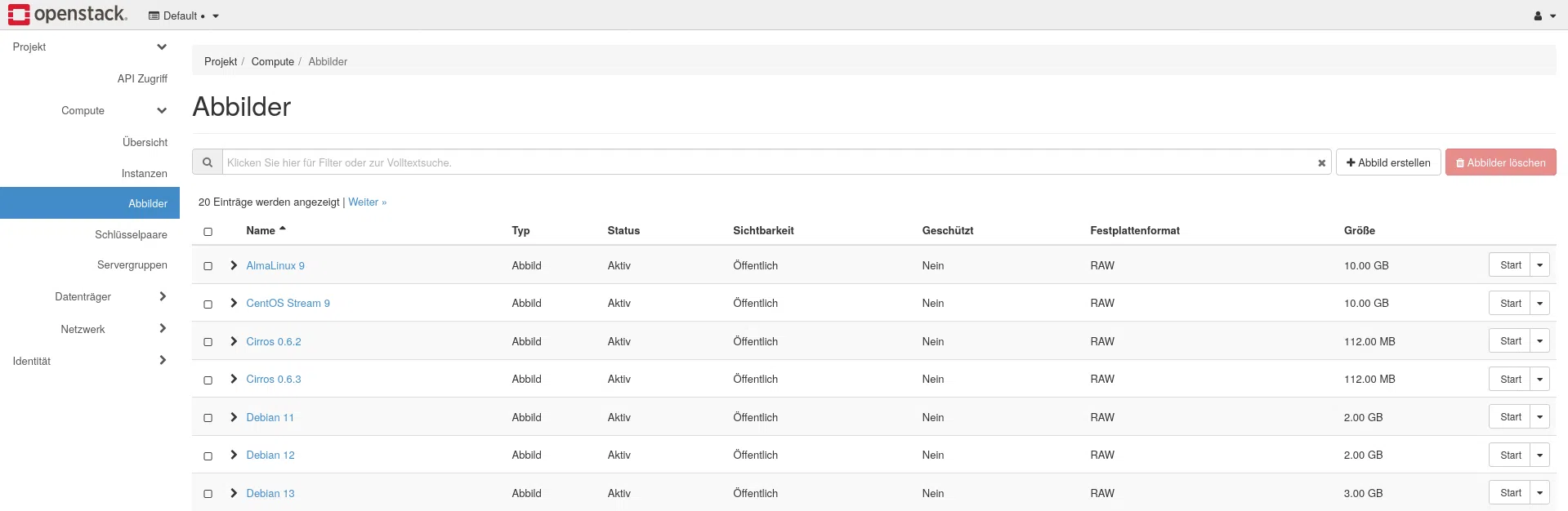
Alternativ können die Images auch wie gewohnt per Openstack-CLI gelistet werden:
❯ openstack image list -c name -c status
+----------------------+--------+
| Name                 | Status |
+----------------------+--------+
| AlmaLinux 9          | active |
| CentOS Stream 9      | active |
| Cirros 0.6.2         | active |
| Cirros 0.6.3         | active |
| Debian 11            | active |
| Debian 12            | active |
| Debian 13            | active |
| Fedora Cloud 43      | active |
| Garden Linux 1592.0  | active |
| Garden Linux 1592.1  | active |
| Garden Linux 1592.14 | active |
| Garden Linux 1592.2  | active |
| Garden Linux 1592.3  | active |
| Garden Linux 1877.5  | active |
| Garden Linux 1877.6  | active |
| Garden Linux 1877.7  | active |
| Rocky 9              | active |
| Ubuntu 22.04         | active |
| Ubuntu 22.04 Minimal | active |
| Ubuntu 24.04         | active |
| Ubuntu 24.04 Minimal | active |
| openSUSE Leap 15.6   | active |
+----------------------+--------+
Ein Image hinzufügen
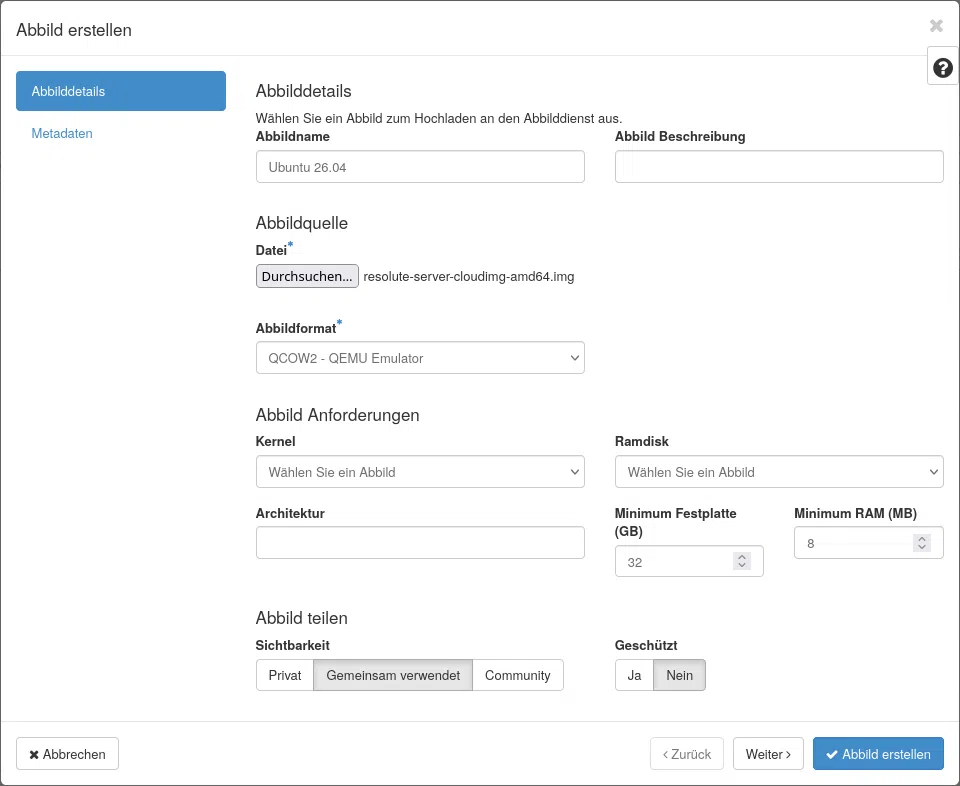
Falls euer benötigtes Image hier nicht aufgelistet sein sollte, könnt ihr über die Schaltfläche Abbild erstellen im Menüpunkt Compute > Abbilder ein benutzerdefiniertes Image importieren.
Das Imageformat muss hierbei dem RAW-Format oder alternativ dem QCOW2-Format entsprechen.
Passt die Systemanforderungen entsprechend der gewählten Distribution an. Im Tab Metadaten könnt ihr erweiterte Einstellungen, wie beispielsweise die Prozessorarchitektur konfigurieren.
Via Openstack-CLI:
# Import from url
DISTRO="Ubuntu 26.04 (Custom)"

openstack image create "${DISTRO}" \
  --disk-format qcow2 \
  --container-format bare \
  --private

openstack image import "${DISTRO}" \
  --uri "https://cloud-images.ubuntu.com/resolute/current/resolute-server-cloudimg-amd64.img" \
  --method web-download \
  --wait
# Import from local file
openstack image create "Ubuntu 26.04 (Custom)" \
--file /path/to/resolute-server-cloudimg-amd64.img \
--disk-format qcow2 \
--container-format bare \
--private
# Import from local file
openstack image create "Ubuntu 26.04 (Custom)" \
  --file /path/to/resolute-server-cloudimg-amd64.img \
  --disk-format qcow2 \
  --container-format bare \
--privateopenstack image list -c name -c status
+-----------------------+--------+
| Name | Status |
+-----------------------+--------+
| [...] | [...] |
| Ubuntu 26.04 (Custom) | active |
| [...] | [...] |
+-----------------------+--------+Ein benutzerdefiniertes Image löschen
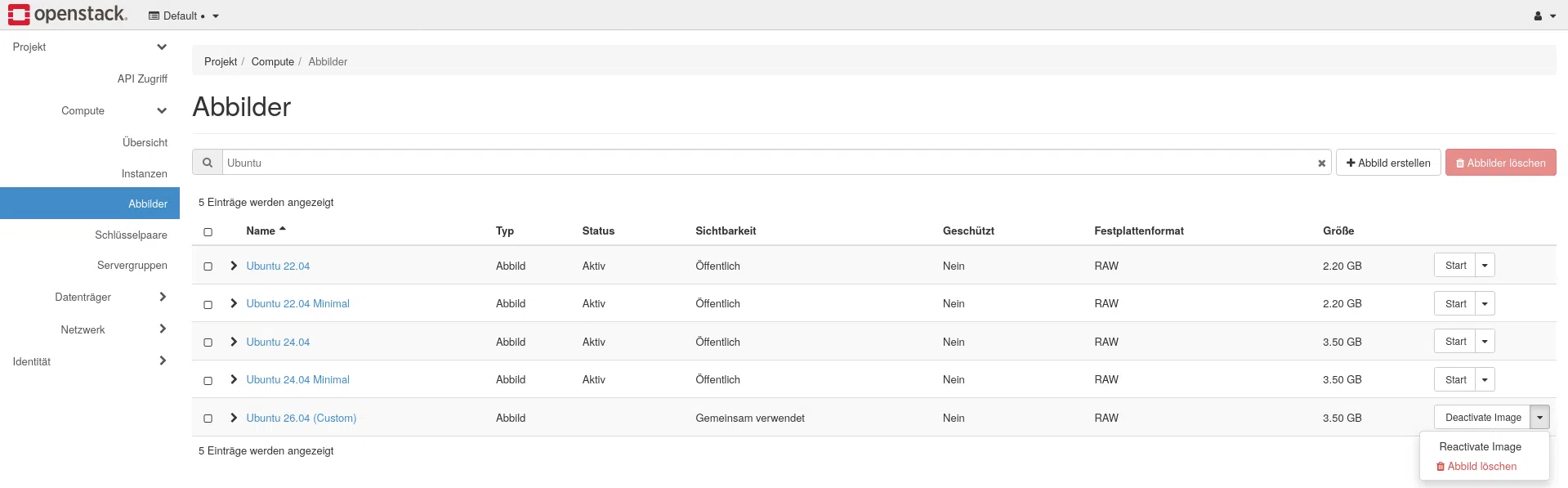
Benutzerdefinierte Images können auch unter dem Menüpunkt Abbilder wieder gelöscht werden. Findet hierfür euer Image und wählt im Dropdown die Option Abbild löschen.
Openstack-CLI:
openstack image delete "Ubuntu 26.04 (Custom)"
openstack image list -c name -c status
Weitere Tutorials zum Umgang mit OpenStack-Cloud-Umgebungen findet ihr hier.
Ansprechpartner
Ihr seid noch nicht in unserer OpenStack-Cloud und interessiert euch für unser IaaS? Sprecht uns gerne an.

Max Böttcher