

Einführung
In diesem Blogpost erfahrt ihr, wie ihr Netzwerke erstellt und eine Floating-IP erzeugt. Standardmäßig sind die Instanzen nicht von außen erreichbar, da sie sich in internen Netzen befinden. Für Instanzen ohne öffentliche Zugriffe ist das ausreichend. Wenn ihr jedoch einen öffentlichen Zugang auf eure Instanz benötigt, ist eine Floating-IP zwingend notwendig.
Voraussetzungen
Ihr benötigt Zugang zum Cloud&Heat Horizon-Dashboard und ein aktives Projekt.
Ein internes Netzwerk erstellen
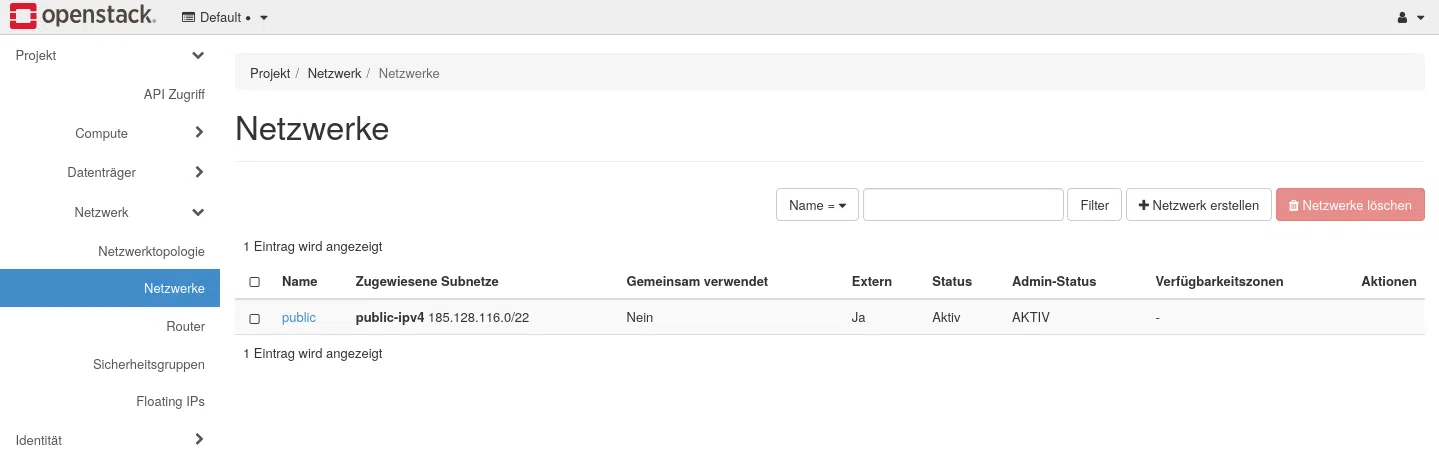
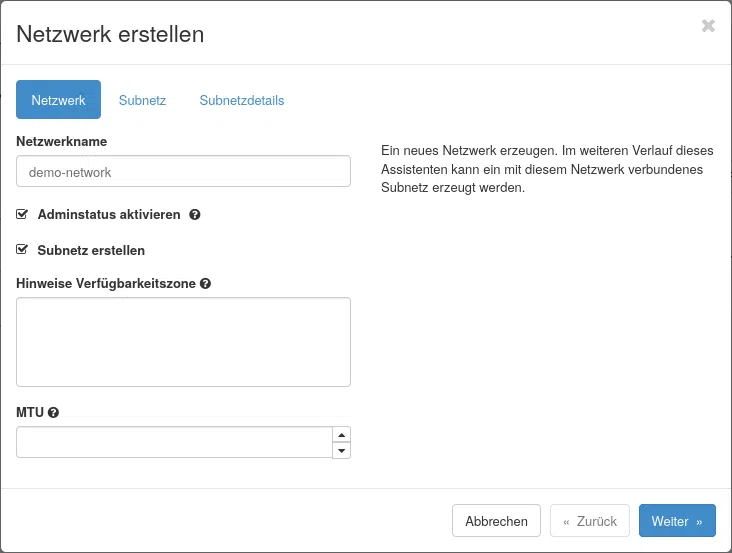
Erstellt ein neues Netzwerk unter dem Menüpunkt Netzwerk > Netzwerke und klickt auf die Schaltfläche Netzwerk erstellen.
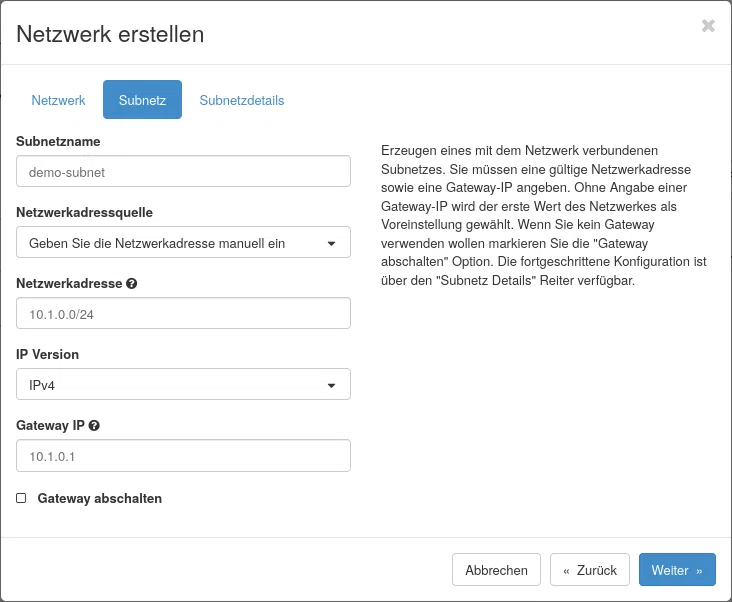
Legt dort das Subnetz demo-subnet an. Die Netzwerkadresse beziehungsweise --subnet-range beschreibt den gesamten privaten Adressbereich in CIDR-Schreibweise. Im Beispiel umfasst 10.1.0.0/24 die Adressen von 10.1.0.0 bis 10.1.0.255. Die Gateway-IP 10.1.0.1 wird später der internen Schnittstelle des Routers zugewiesen.
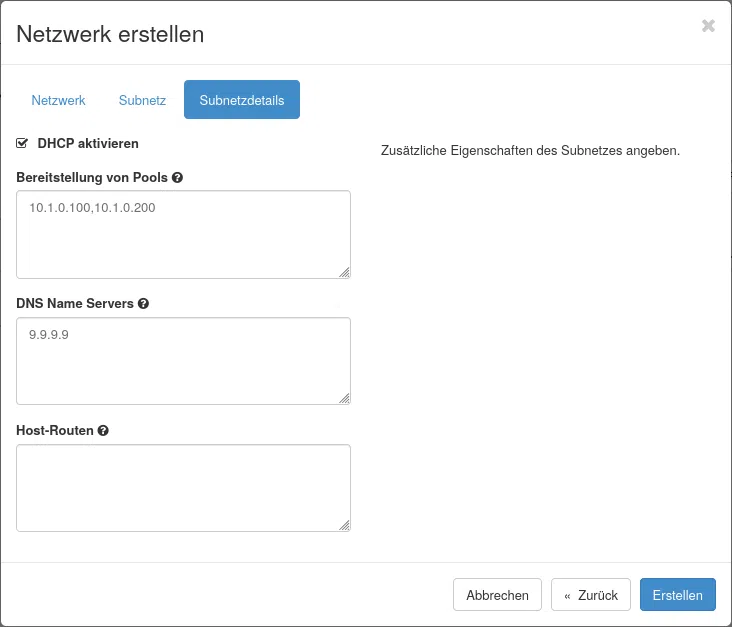
Unter Subnetzdetails aktiviert ihr DHCP. Der Bereitstellungspool beziehungsweise --allocation-pool legt fest, welche Adressen OpenStack automatisch an Ports vergeben darf. Er muss innerhalb des Subnetzes liegen. Im Beispiel werden die Adressen 10.1.0.100 bis 10.1.0.200 verwendet. Gateway- und reservierte Adressen sollten nicht Teil dieses Pools sein. Tragt außerdem einen DNS-Nameserver ein.
Oder alternativ per Openstack-CLI:
openstack network create demo-network
openstack subnet create demo-subnet \
--network demo-network \
--subnet-range 10.1.0.0/24 \
--gateway 10.1.0.1 \
--allocation-pool start=10.1.0.100,end=10.1.0.200 \
--dns-nameserver 9.9.9.9
Einen Router erstellen
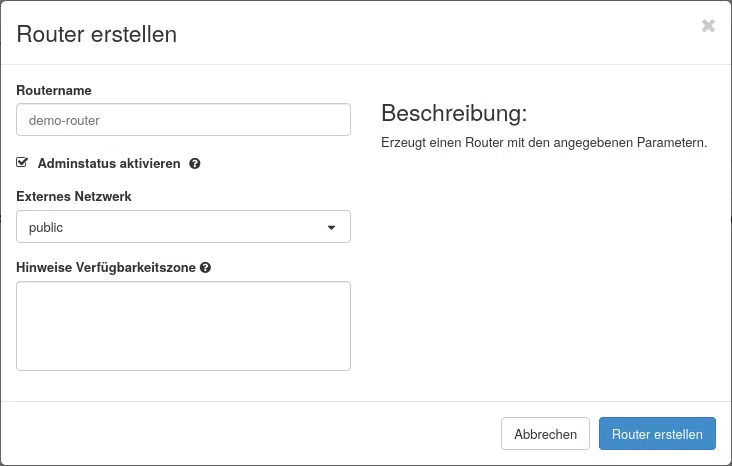
Ein Router leitet Datenpakete zwischen euren Netzwerken weiter und ist für das Routing zwischen diesen verantwortlich. In dem Beispiel des Blogposts haben wir die Netzwerke demo-subnet sowie das öffentliche Netzwerkinterface public, welche miteinander verknüpft werden sollen.
Erstellt im nächsten Schritt einen Router, welcher das interne Netzwerk mit einer Floating-IP verknüpft. Eine Floating-IP könnt ihr vorher unter dem Menüpunkt Netzwerk > Floating IPs generieren.
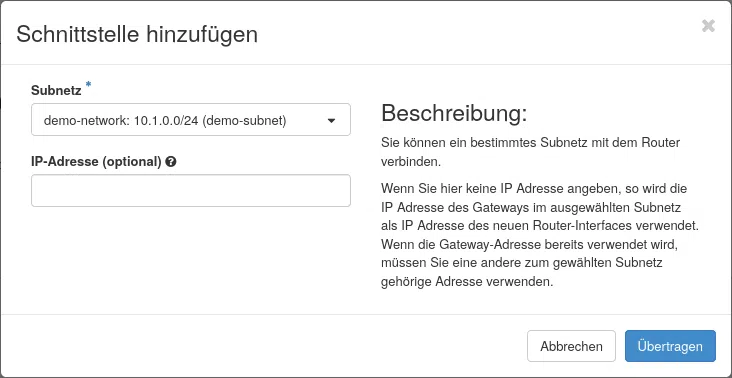
Öffnet anschließend den erstellten Router und wechselt zum Reiter Schnittstellen. Klickt auf Schnittstelle hinzufügen und wählt demo-subnet aus. Horizon verwendet dafür die konfigurierte Gateway-IP 10.1.0.1.
Per Openstack-CLI:
openstack router create demo-router
openstack router set --external-gateway public demo-router
openstack router add subnet demo-router demo-subnet
Finaler Zustand des Netzwerks
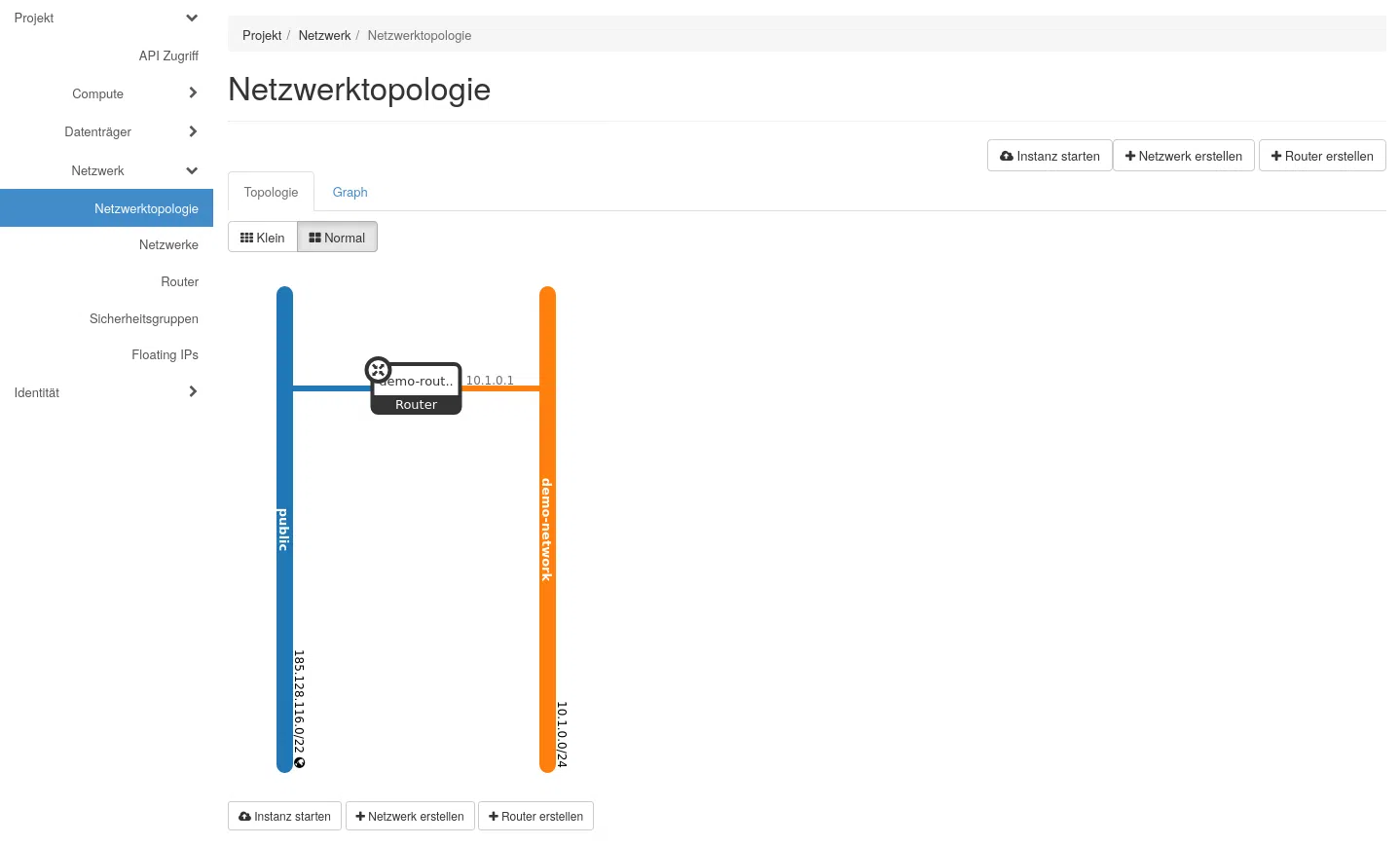
Den aktuellen Zustand eurer Netwerktopologie könnt ihr unter dem Menüpunkt Netzwerk > Netzwerktopologie einsehen.
Für die beispielhafte Konfiguration sollte dies wie folgt aussehen:
Die Abbildung zeigt links das öffentliche Netzwerk public, rechts das interne demo-network mit dem Adressbereich 10.1.0.0/24 und dazwischen den demo-router. Eine Instanz und ihre Floating-IP sind zu diesem Zeitpunkt noch nicht erreichbar. Sie werden in Kapitel 6 erstellt.
Weitere Tutorials zum Umgang mit OpenStack-Cloud-Umgebungen findet ihr hier.
Ansprechpartner
Ihr seid noch nicht in unserer OpenStack-Cloud und interessiert euch für unser IaaS? Sprecht uns gerne an.